Op deze pagina vind je meer informatie over de installatie van de Labeldiscounter ONE-001 op Windows. Op zoek naar informatie over installatie op een MAC? Lees dan het betreffende artikel.
Hoe installeer ik de Labeldiscounter ONE-001 op Windows?
1. Installeer de driver. Deze zorgt ervoor dat je PC de printer herkent.
https://www.labeldiscounter.nl/labeldiscounter-one-001-handleiding#Driver-installatie-Windows
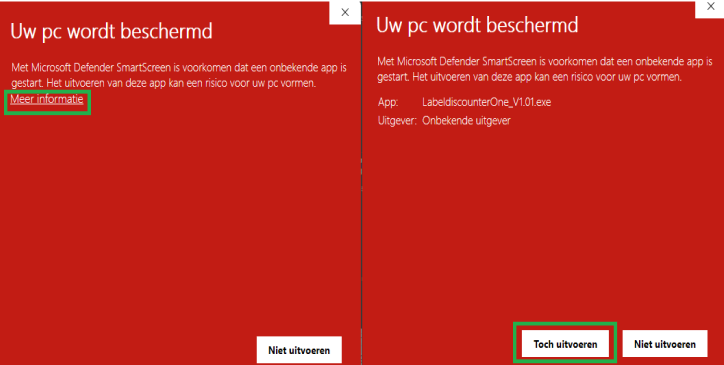
2. Het kan voorkomen dat je onderstaande melding krijgt bij het downloaden van het installatieprogramma. Klik dan op 'meer informatie' om de optie 'toch uitvoeren' te laten verschijnen. Klik op toch uitvoeren om de installatie te beginnen. Krijg je deze melding niet, dan kun je deze stap negeren.
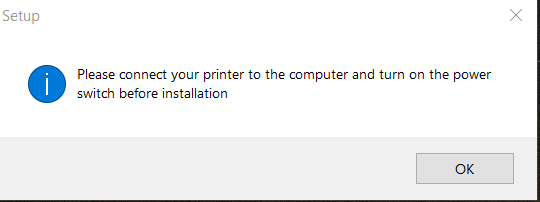
3. Open de gedownloade driver en doorloop de stappen op de afbeeldingen hieronder. Zorg ervoor dat de printer met de USB-kabel verbonden is aan de computer, en zorg dat de printer aangesloten is op stroom. Aan de achterkant van de printer zit ook nog een aan-uit knop, deze dient ingeschakeld te zijn.
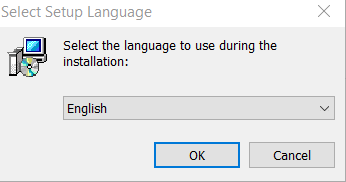
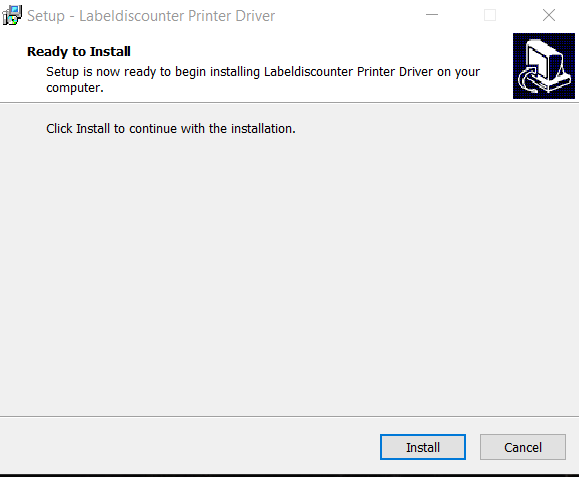
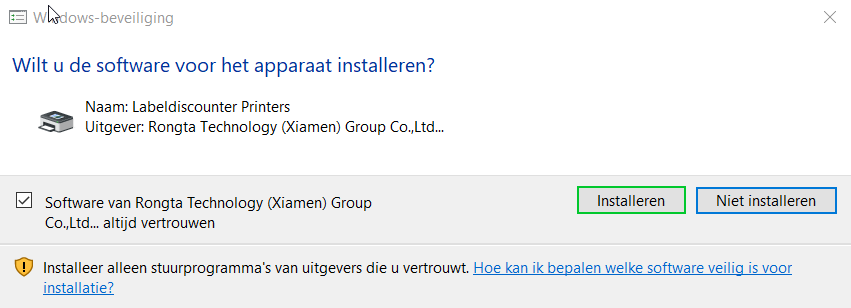
4. Klik op install en daarna op installeren. Let er daarbij op dat het vakje is aangevinkt. Deze zou automatisch al aangevinkt moeten zijn.
5. Wanneer de installatie compleet is klik je op 'OK' en 'Finish' om het proces te voltooien.


Je bent nu klaar om te printen! De printer zal bij 'printer' komen te staan wanneer je labels wilt printen.
Ik heb de printer geïnstalleerd, maar zie deze niet wanneer ik wil afdrukken. Wat nu?
In het geval dat je de printer volgens bovenstaande instructie hebt geïnstalleerd, maar je ziet deze niet, volg je onderstaande stappen.
1. Ga in Windows naar het menu 'Printers en scanners'. Klik op 'Apparaat toevoegen'.
2. Het scherm laadt even. Na een tijdje verschijnt 'Handmatig toevoegen' in beeld, klik hierop.
3. Kies 'Een lokale printer of een netwerkprinter toevoegen met handmatige instellingen'.
4. Kies 'Bestaande poort gebruiken': USB PORT: (printer port).
5. Zoek in de fabrikantenlijst naar Labeldiscounter, en kies bij printers 'One-001'.
6. Kies 'Huidig geïnstalleerd stuurprogramma gebruiken (aanbevolen).
7. Klik 'Volgende'
8. Kies 'Deze printer niet delen' en klik 'Volgende'.
9. Eventueel kan je nog een testpagina afdrukken als je wil controleren of de printer correct werkt.
Ik heb de printer geïnstalleerd, maar er komt geen afdruk op het label...
Check: zit het label op de juiste wijze in de printer? Het etiket zelf dient aan de bovenzijde te zitten, zodat de printkop deze kan verwarmen. Lukt het niet? Bekijk dan ons artikel over het verbeteren van de printkwaliteit van de Labeldiscounter ONE.